よくある質問(FAQ)
- 見積依頼
- お問い合わせ
- 商品カテゴリ
PCEye5に関するご質問を取り纏めております。
福祉機器のサポート受付時間は、平日10時~17時までとなりますので予めご了承ください。
PCEye5について
視線入力装置(PCEye5)とは?
目を用いてコンピューターをコントロールすることが可能なクリップオン型のアイトラッカーです 。コンピューターの画面を見て、視点を一箇所に留めたり、ズームしたり、スイッチをクリックしたりするだけでコマンドを選択したり、マウスのカーソルを直接目の動きで完全にコントロールしたりできます 。怪我、障がい、または病気のために話したりコンピューターにアクセスすることが困難な人々のための代替入力デバイスとして使用されます 。
どのような人が使いますか?
筋萎縮性側索硬化症(ALS)、脊髄性筋委縮症(SMA)、多系統萎縮症、Rett症候群、脳血管障害、脳性まひ、筋ジストロフィー、脊髄損傷等によって発話やコンピュータの使用が困難な方にご利用いただけます。
PCEye5ではなにができますか?
付属のソフトウェア「TDコントロール」をインストールしたパソコンに接続すれば、ほとんどのマウス操作を視線で可能にします。
パッケージには何が含まれていますか?
以下のアイテムが含まれています 。
- PCEye 5
- PCEye 5用磁気取り付けプレート
- USB-C - USB-Aアダプター
- キャリーケース
- Tobii Dynavox Computer Controlソフトウェア(インストーラーリンク)
- 基本操作ガイド
- コンピューター制御用トレーニングカード
- 取り付けプレート準備キット(拭き取り用布)
発注から納品までどのくらいかかりますか?
約2週間になります。
レンタルは出来ますか?
レンタルは行っておりません。
常設している展示場所はありますか?
常設展示場所はございませんが、本社にお越し頂ければすべての機種をご覧いただけます。
(デモ機の在庫には限りがあるため予めご連絡ください)
iPadでも使用できますか?
PCEye5はiPadに対応しておりません。
眼鏡やマスクを着用していても使用できますか?
ご使用いただけます。しかし、偏光レンズの眼鏡やカラーコンタクトををご使用ですと影響がでる場合がございます。
片目のみの使用は可能ですか?
使用できます。
眼振や斜視があっても使用できますか?
意識して対象物を見ることが出来れば使用可能です。
修理は可能ですか?
一度、弊社にお送りいただき、製品状態を確認いたします。
購入後のサポートはありますか?
ございます。
安全上のご注意
ペースメーカーを使用していますが、PCEye 5の磁石による影響はありますか?
はい、PCEye 5の磁気取り付け器具には磁石が使用されており、磁場は心臓ペースメーカーや植え込み型除細動器に干渉する場合があります 。磁石を含む部品と心臓デバイスの間に、最低でも6インチ(15センチ)の距離をおくようにしてください 。
アイトラッカーの光でてんかん発作を起こす可能性はありますか?
光過敏性てんかんを患う方の場合、アイトラッカーの光源にさらされただけでも発作を起こす場合があります 。使用中に発作が起こる前の「オーラ」や奇妙な感じがしたら、目をアイトラッカーからそらしてください 。
デバイスを分解して修理することはできますか?
いいえ、PCEye 5を分解しないでください 。ユーザーによる取り替え・修理が可能な構成部品は内蔵されておらず、分解した場合は製品保証が失効します 。
緊急時の連絡手段や銀行取引に使用してもよいですか?
本デバイスを、緊急通報や銀行取引用に使用しないでください 。緊急の場合に備えて複数の手段を用意しておくことをお勧めします 。
システム要件と取り付け
PCEye 5を使用するために必要なコンピューターのスペックを教えてください。
推奨される最低要件は以下の通りです 。
- OS: Windows 10 (64ビット) RS3以降
- プロセッサ: 2.0GHz以上、第6世代Intel Core (i3/i5/i7-6xxx)以降、または同等のAMD 64ビットプロセッサ
- メモリ: 8GBのRAM
- ハードディスク: 450MBが利用可能
- USB: USB-C (アダプター経由のUSB-A)
モニターへの取り付けはどのように行いますか?
Computer Controlソフトウェアバンドルをダウンロードし、インストールした後、画面の指示に従ってPCEye 5をデバイスのフレームに取り付けます 。恒久的に固定したい場合は、PCEye 5の背面にある2つのM3ネジ穴(距離155mm/6.10インチ)を使用することも可能です 。
使用方法と配置
ユーザーと画面の距離はどのくらいが適切ですか?
50〜95cm(20〜37インチ)の距離で、ユーザーの目から平行して離れた位置が最適です 。
ベッドで横になっている場合、どのように設置すればよいですか?
ユーザーが横に身体を曲げたり、横になったりしている場合は、PCEye 5もモニターやコンピューターデバイスと共に傾けて、最適な距離でユーザーの目を画面に平行に保つ必要があります 。
屋外で使用する際のコツはありますか?
以下のような工夫が推奨されます。
- 屋内用と屋外用で、別々のキャリブレーションを保存して使用する 。
- 野球帽などを使用して目の上に影を作ると、パフォーマンスが大幅に向上する 。
- アイトラッカーに直射日光が当たらないようにする 。
使い始めに目が疲れてしまいます。どうすればよいですか?
意図的な視線合わせなどで疲労や目の乾きを経験した場合は、最初はゆっくりと使用し始め、セッションの長さを快適なレベルに抑えてください 。目の潤いを取り戻す目薬も効果的です 。
設定とソフトウェア
Windows Hello (顔認証) の設定はできますか?
はい、Windows 10で対応しています 。Windowsの「アカウント設定の変更」から「サインインオプション」へ進み、PINコードを設定した後に「Windows Hello」の「顔認識」を設定できます 。アイトラッカーのカメラが正しい座る位置をライブ映像で指示してくれます。
眼鏡をかけていてもWindows Helloを利用できますか?
はい、設定終了後に選択できる「精度を高める」オプションを使用することで、眼鏡を着用していてもいなくても記録できるようになるため便利です 。
導入事例
視線入力装置 TDパイロットユーザーケース
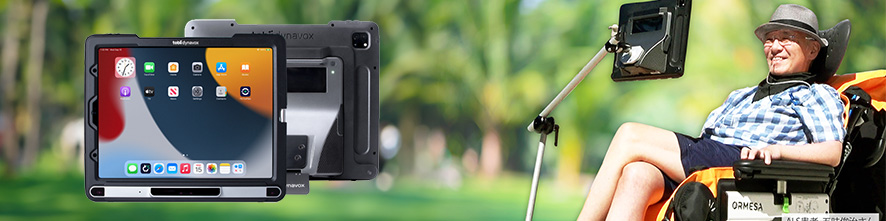
iPad版の視線入力装置「TDパイロット」を利用されている五味様。IT技術者でもあり、数々の米国IT企業の日本法人立上げをされてきました。今までの知見を活かし、ご自分の実践と経験を踏まえてALSを抱えてる方々がTDパイロットでどのようにQOLを向上させられるかを提案されています。
TDパイロットのスーパーユーザーによるブログ
IT企業立上げの専門家・五味 俊治様のブログです。ご自分のALSの進行を冷静に見据え、次の状況になる前に、自分の日常生活で必要なフレーズを効率的に配置し会話ページ作成されたり、環境制御やAppleTVを使えるページを次々に作成されています。ご趣味?は株のアプリだそうです。

デシの話 その時々を意味あるものに-ALSと共に生きる
筋萎縮性側索硬化症と戦うデジのお話をご紹介しております。コミュニケーション支援ツールを使ったデジの日常を感じて下さい。